
Ücretsiz, sade ve işbirlikçi bir sunum platformu
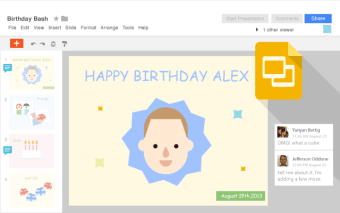
Google Slides ücretsiz, bulut tabanlı bir verimlilik aracıdır ve bireylerin ve işletmelerin kişiselleştirilmiş sunumlar oluşturmasına, düzenlemesine ve paylaşmasına olanak tanır. Google Slides kullanarak sunumunuza renkler, yazı tipleri ve diğer tasarım unsurları ekleyebilir, videolar ve animasyonlar gömebilirsiniz.
En Çok Önerilen Alternatif

Google Slides bulut tabanlıdır, bu da takımların birden fazla projede işbirliği yapabileceği anlamına gelir; tüm dosyalar otomatik olarak bulutta kaydedilir, bu da birden fazla cihazda hızlı erişim sağlar. Burada, sunumlar oluşturmak ve düzenlemek, ekip üyeleriyle işbirliği yapmak ve Google Workspace paket araçlarıyla sorunsuz bir şekilde entegre olmak için bir ofis verimlilik aracı elde edersiniz.
Kullanım için adım adım kılavuz
Windows için Google Slides kullanmak basit ve verimlidir, kullanıcıların tarayıcılarından doğrudan profesyonel sunumlar oluşturmasına olanak tanır. Başlamak için, verimlilik aracının ana sayfasını açın ve boş bir şablon veya önceden tasarlanmış bir şablon seçerek yeni bir sunum başlatın. Oluşturduktan sonra, sol üst köşedeki "Başlıksız sunum" etiketine tıklayarak net ve açıklayıcı bir başlık eklemek önemlidir. Bu, cihazlar arasında düzenli kalmanıza yardımcı olur.
Sunumunuzu adlandırdıktan sonra, görsel çekiciliğini artırmak için bir tema seçebilirsiniz. Üst menüde "Temalar"a tıklayın ve içeriğinize uygun bir tasarım seçmek için yan çubuğu gözden geçirin. Ardından, slayt boyutlarını ayarlamak için "Dosya"ya gidin ve "Sayfa ayarı"nı seçin; burada slaytlarınızın farklı ekranlarda düzgün görüntülenmesini sağlamak için tercih ettiğiniz en boy oranını seçebilirsiniz.
İçerik eklemek bir sonraki kritik adımdır. Metin, çoğu sunumun belkemiğini oluşturur, bu nedenle slayt kenar boşlukları içinde düzgün bir şekilde hizalandığından emin olun. Metin yer tutucularına tıklayarak başlık slaytına başlayın ve içeriğinizi girin. Daha fazla slayt eklemeye devam edebilir veya mevcut slaytları çoğaltarak sunumunuz boyunca tutarlı bir biçimlendirme sağlamak için "Slayt"ı seçip ardından "Yeni slayt"ı seçebilirsiniz.
Slaytlarınızı daha ilgi çekici hale getirmek için çeşitli medya unsurlarını dahil edebilirsiniz. Menü çubuğundan "Ekle"ye tıklayın ve resimler, videolar, grafikler veya diğer görseller gibi seçeneklerden birini seçin. Slaytlarınızı tamamladıktan sonra, istediğiniz sıraya sürükleyerek yeniden düzenleyebilir veya gereksiz olanları kaldırarak akıcı ve mantıklı bir sunum akışı sağlayabilirsiniz.
Bilmeniz gereken harika özellikler
Ayrıca, bu çok yönlü sunum aracı, kullanıcıların içerik oluşturmasını, düzenlemesini, işbirliği yapmasını ve paylaşmasını sorunsuz bir şekilde sağlar. Verimliliği artırmak ve sunum kalitesini geliştirmek için tasarlanmış geniş bir özellik yelpazesi sunar. Dikkate değer bir özellik klavye kısayollarıdır, bu da görevleri kolaylaştırır. Örneğin, Ctrl + M tuşlarına basmak hızlı bir şekilde yeni bir slayt oluştururken, Ctrl + D mevcut bir slaytı çoğaltır ve oluşturma sürecinde zaman kazandırır.
Diğer bir kullanışlı özellik ise temaları özelleştirme yeteneğidir. Bu platformdaki varsayılan tema seçimi biraz sınırlı olsa da, kullanıcılar mevcut temaları değiştirebilir veya eklentiler aracılığıyla yeni temalar içe aktarabilir. "Slayt"a gidip "Tema düzenle"yi seçerek, kullanıcılar renkleri ve stilleri markalarına veya kişisel tercihlerine uyacak şekilde ayarlayabilir, bu da daha uyumlu ve görsel olarak çekici bir sunum sağlar.
Aşağı sağ köşede bulunan Keşfet aracı, tasarım önerileri sunarak ve biçimlendirmeye yardımcı olarak verimliliği artırır. Ayrıca, kullanıcıların doğrudan webden, Google Drive'dan veya sunumun kendisinden resimler, metin ve veriler aramasına olanak tanır. Ayrıca, bu araç çeşitli dosya formatlarıyla uyumluluğu destekler, böylece diğer platformlardan sunumları içe aktarmak ve gerektiğinde dışa aktarmak kolaydır.
Erişilebilirlik ve izleyici katılımı için, sesi yazma ve canlı S&S işlevi gibi özellikler içerir. Sesle yazma, kullanıcıların içeriği yazmak yerine dikte etmesine olanak tanır, bu da iş akışını hızlandırabilir. Bu arada, S&S özelliği, izleyici üyelerinin sunumlar sırasında gerçek zamanlı olarak sorular göndermesine olanak tanır ve bu da sunum yapanlar ve izleyiciler için daha etkileşimli ve dinamik bir deneyim yaratır. Ancak, bu platformun dezavantajı, büyük sunumlar veya karmaşık grafiklerle çalışırken yavaş performans yaşayabileceğinizdir.
Büyük ve fonksiyonel bir sunum tasarım platformu
Google Slides, işbirlikçi projelerde çalışanlar veya dik bir öğrenme eğrisi olmadan profesyonel görünümlü slaytlar oluşturmak isteyenler için harika bir hepsi bir arada çözüm ve olağanüstü bir sunum tasarım platformudur. Fonksiyonel bir sunum aracı arayan kullanıcılar için bu mutlaka denenmesi gereken bir araçtır ve Windows 10'un 64-bit sürümleri veya daha yeni sürümleri için mevcuttur. Bunu çalıştırmak için en son Google Chrome sürümüne ihtiyacınız olacak.










.png)